

O que você vai fazer
São duas partes, nesta ordem. A Parte 1 começa com o login inicial. A Parte 2 pode ser feita por qualquer administrador, inclusive a pessoa que você convidar na Parte 1.Parte 1 · Acesso e login único (SSO)
1.2 Configurar o SSO e o auto-cadastro
1.3 Convidar o administrador da plataforma
Parte 2 · Modelos de IA
2.2 Escolher o modelo de cada função interna
2.3 Montar o catálogo do Strattum Chat (opcional)
2.4 Salvar a configuração
Antes de começar
Separe estes itens antes do primeiro login. A última coluna indica o passo em que cada um é usado.Onde ficam as telas
Todas as telas deste guia ficam em Configurações, no endereço/settings da sua instância. No menu lateral das Configurações, você vai usar três itens:
- ① Login único (SSO), na seção Instalação. Usado no passo 1.2.
- ② Usuários, na seção Workspace. Usado nos passos 1.2 e 1.3.
- ③ Modelos de IA, na seção Instalação. Usado em toda a Parte 2.
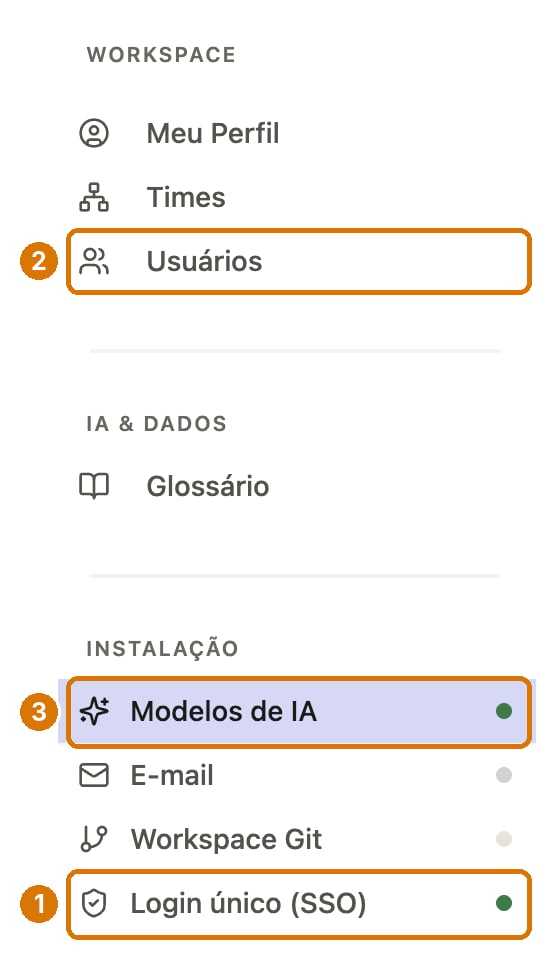
Figura 1. Menu de Configurações com os itens usados neste guia.
Parte 1 · Acesso e login único (SSO)
Você entra com o administrador inicial, conecta o provedor de identidade da sua empresa e convida quem vai administrar a plataforma.1.1 Faça o primeiro login com o administrador inicial
Onde: Tela de login da sua instância Use este acesso só no primeiro login. Ele existe para você configurar o SSO e convidar o administrador da sua empresa.empresa.strattum.ai, o login é zitadel-admin@strattum.auth.empresa.strattum.ai.
1.2 Configure o login único (SSO)
Onde: Configurações › Instalação › Login único (SSO) Tenha em mãos o aplicativo de SSO criado no seu provedor de identidade.- Selecione o provedor de identidade da sua empresa.
- Preencha o ID do cliente (Client ID) e o segredo (Client Secret) do aplicativo criado no provedor.
- Copie a URL de callback mostrada na tela e cadastre essa URL no aplicativo do provedor, no campo de URLs de redirecionamento (redirect URIs).
- Valide a configuração na própria tela.
Auto-cadastro via SSO (opcional)
Com o SSO validado, abra Configurações › Workspace › Usuários e decida a posição da chave Permitir auto-cadastro via SSO ①.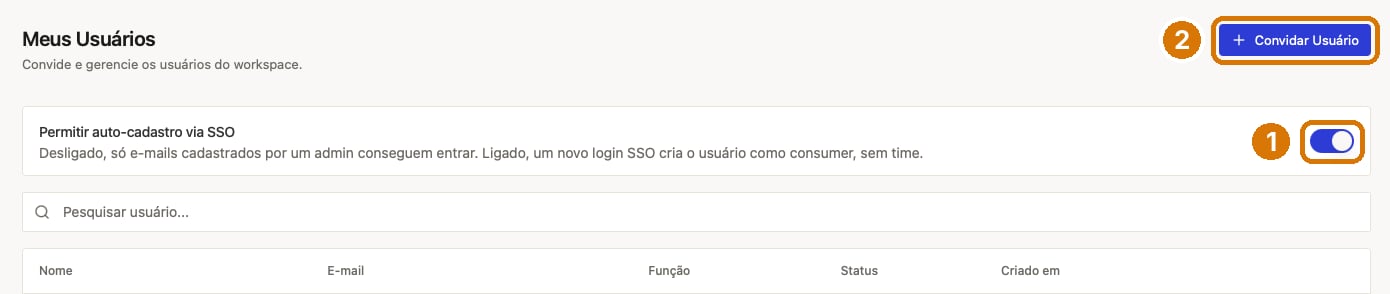
Figura 2. Página Usuários: chave Permitir auto-cadastro via SSO ① e botão Convidar Usuário ②.
1.3 Convide o administrador da plataforma
Onde: Configurações › Workspace › Usuários- Clique em Convidar Usuário ②, no canto superior direito da página (Figura 2).
-
Na janela Adicionar Usuário, preencha os campos (Figura 3):
- Clique em Adicionar ②.
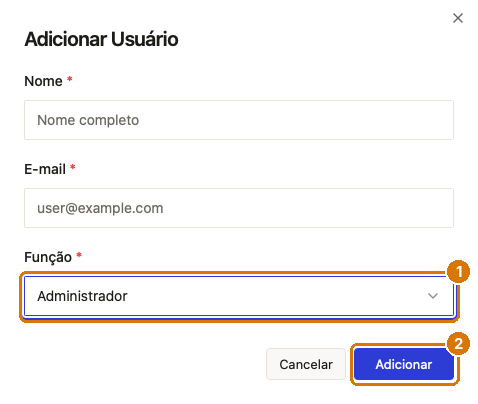
Figura 3. Janela Adicionar Usuário: campo Função com Administrador selecionado ① e botão Adicionar ②.
Parte 2 · Modelos de IA
A plataforma usa os modelos de IA do provedor que a sua empresa escolher. As chaves são da sua empresa, e o consumo é faturado direto na sua conta com o provedor. Onde: Configurações › Instalação › Modelos de IA2.1 Cadastre a chave do provedor de IA
- Em Provedores, localize o provedor da sua chave. Se ele não estiver na lista, clique em Adicionar outro provedor ① e escolha o provedor.
- Cole a chave no campo API Key ②.
- Clique em Testar credencial ③.
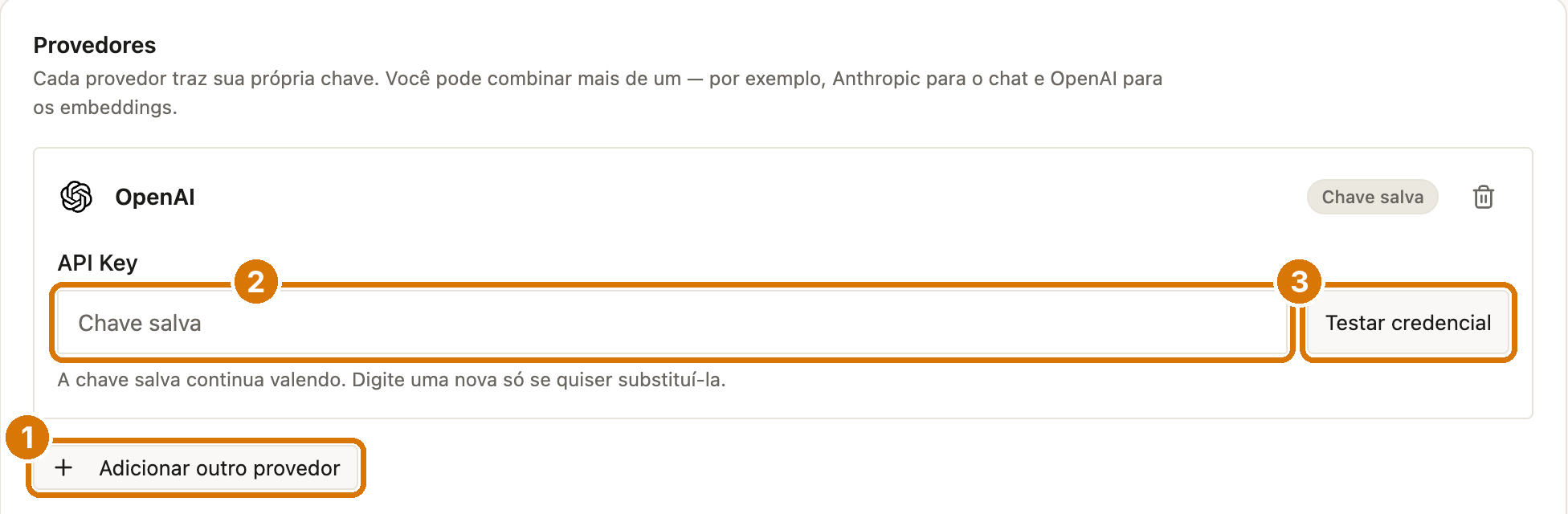
Figura 4. Bloco Provedores: Adicionar outro provedor ①, campo API Key ② e Testar credencial ③.
2.2 Escolha o modelo de cada função interna
Em Modelos da plataforma, o console lista sete funções internas. Cada uma traz uma descrição e a linha Usado por, com os serviços que dependem dela.- Escolha o modelo no seletor da função ①. O prefixo do nome indica o provedor e a chave usados:
openai/gpt-4o-miniusa a chave da OpenAI. - Clique em Validar com uma chamada mínima ②. Na função de embeddings, o botão se chama Validar embedding.
- Repita nas sete funções.
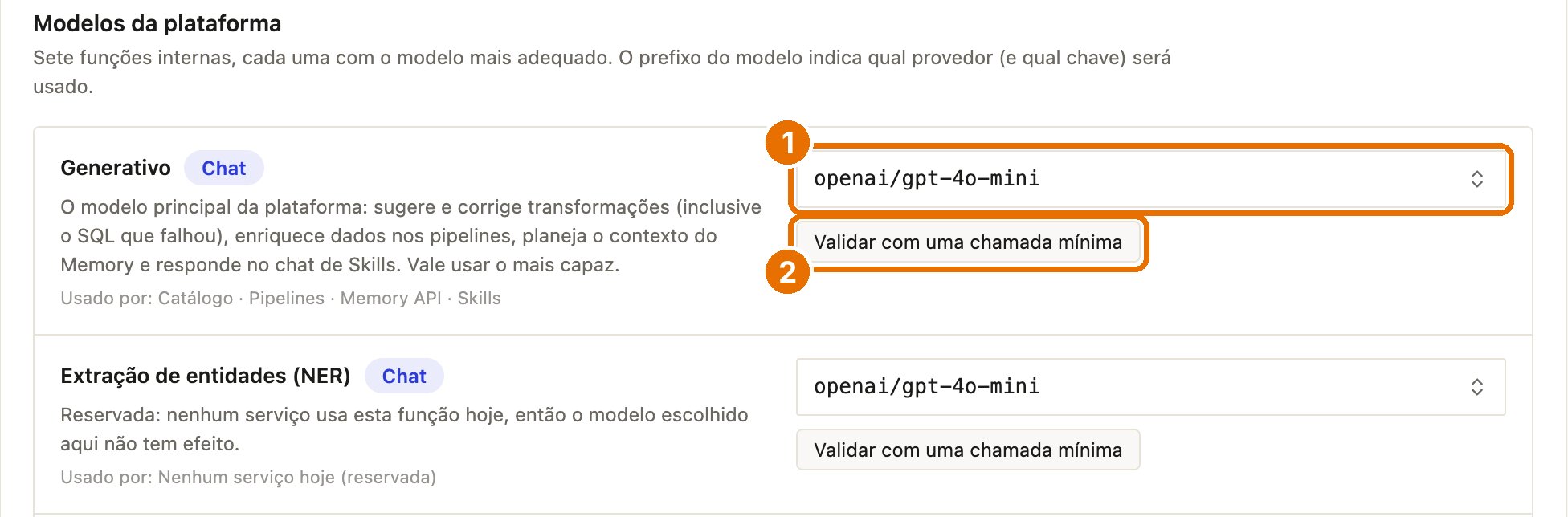
Figura 5. Modelos da plataforma: seletor de modelo ① e validação ②.
Funções que pedem atenção
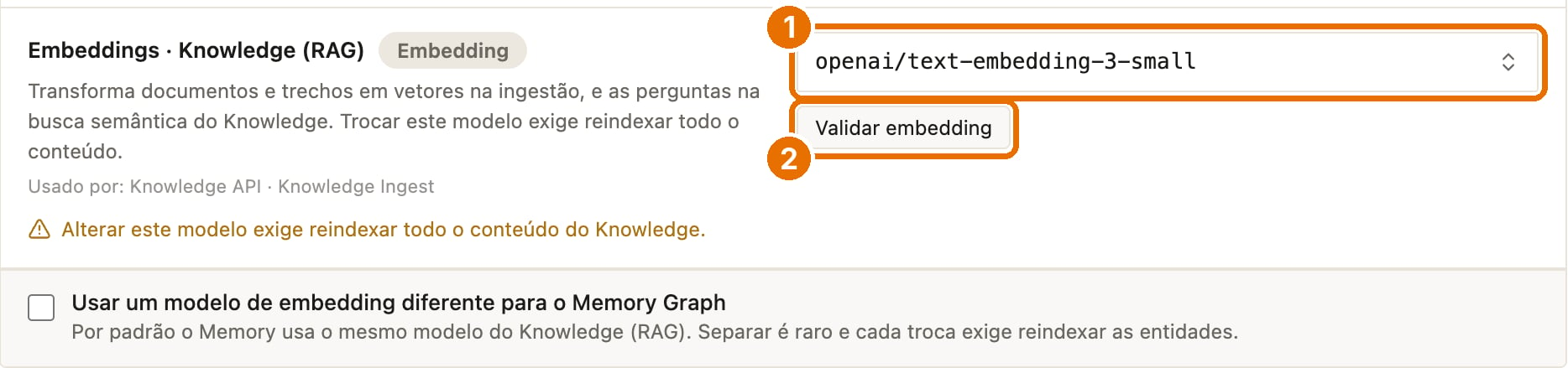
Figura 6. Função de embeddings: seletor ①, Validar embedding ② e, logo abaixo, a opção do Memory Graph.
2.3 Monte o catálogo do Strattum Chat (opcional)
O catálogo define os modelos que os usuários podem escolher no seletor do Strattum Chat. Ele é independente dos modelos da plataforma e pode misturar provedores.- Em Adicionar modelos ao catálogo, busque o modelo e adicione ①.
- Preencha o Nome de exibição ②, que é como o modelo aparece no seletor (obrigatório, até 40 caracteres). A Descrição é opcional (até 100 caracteres) e aparece numa linha abaixo do nome.
- Clique em Testar o catálogo ③. O console envia uma chamada mínima para cada modelo e confere nomes e funções.
- Em Modelo padrão ④, escolha o modelo que já vem selecionado em toda conversa nova. O usuário pode trocar no seletor quando quiser.
- Em Modelo que gera títulos ⑤, escolha o modelo que escreve o título de cada conversa no histórico. Um modelo rápido e barato basta.
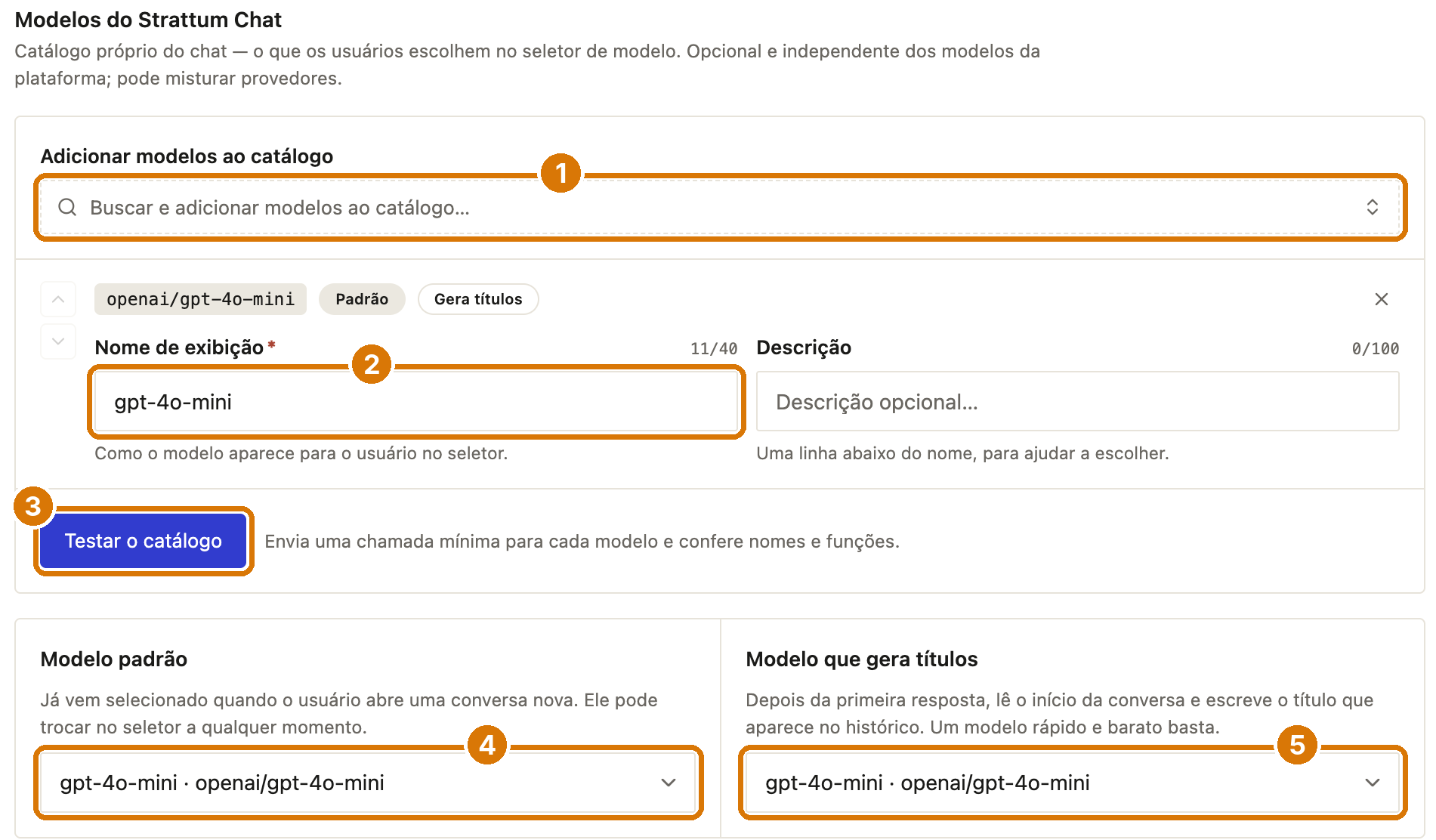
Figura 7. Modelos do Strattum Chat: busca ①, nome de exibição ②, teste do catálogo ③, modelo padrão ④ e modelo que gera títulos ⑤.
2.4 Salve a configuração
- Clique em Salvar configuração ①, no canto superior direito da página.

Figura 8. Cabeçalho da página Modelos de IA: Salvar configuração ① e, em vermelho, Remover configuração.
Como confirmar que deu certo
- A pessoa convidada entra no console pelo SSO, com o e-mail corporativo dela.
- Em Usuários, ela aparece com a função Administrador.
- Testar credencial, a validação de cada função e Testar o catálogo terminam sem erro.
- A página Modelos de IA mostra o selo Configurado ao lado do título (Figura 8).
- No menu de Configurações, Modelos de IA e Login único (SSO) aparecem com o ponto verde (Figura 1).