

Onde a Strattum usa IA
A plataforma chama um modelo de IA em funções internas e no Strattum Chat. Cada função tem um campo próprio na tela Modelos de IA, e cada uma pode usar um modelo diferente. Elas trabalham em ritmos diferentes: algumas rodam só quando alguém pede, outras rodam a cada pergunta dos agentes de IA da sua empresa, como o Strattum Chat ou um assistente conectado pelo MCP Server. Esse ritmo é o que mais pesa na escolha do modelo.O que diferencia um modelo do outro
Cada provedor oferece modelos de tamanhos diferentes. Para as funções da Strattum, três características decidem a escolha.Raciocínio
Velocidade
Chamada de ferramentas
As três faixas
openai/gpt-6.1-sol. No OpenRouter e no Amazon Bedrock, procure o mesmo modelo pelo nome: o identificador muda de formato.
A faixa de cada função
Use esta tabela como ponto de partida. Os motivos e os modelos estão na Parte 1. Confirme a escolha com perguntas reais da sua empresa.O que você vai fazer
São três partes. As duas primeiras explicam a escolha do modelo e das chaves. A terceira mostra onde aplicar e conferir cada escolha no console.Parte 1 · O modelo de cada função
1.2 Classificador
1.3 Agente de ontologia
1.4 Agente de clean
1.5 Embeddings do Knowledge
1.6 Embeddings do Memory
1.7 Modelos do Strattum Chat
Parte 2 · Provedores e chaves
2.2 Escolher a combinação de chaves
Parte 3 · No console
3.2 Validar as funções e testar os agentes
3.3 Conferir os embeddings antes de indexar
3.4 Montar o catálogo do chat
3.5 Salvar e acompanhar o uso
AI & Data Use
Antes de começar
Separe estes itens antes de abrir a tela Modelos de IA. A última coluna indica o passo em que cada um é usado.Parte 1 · O modelo de cada função
Para cada função, o passo diz o que ela faz, quando roda, e a faixa recomendada. A Figura 1 mostra a tela com as faixas deste guia, numa conta da OpenAI. Onde: Configurações › Instalação › Modelos de IA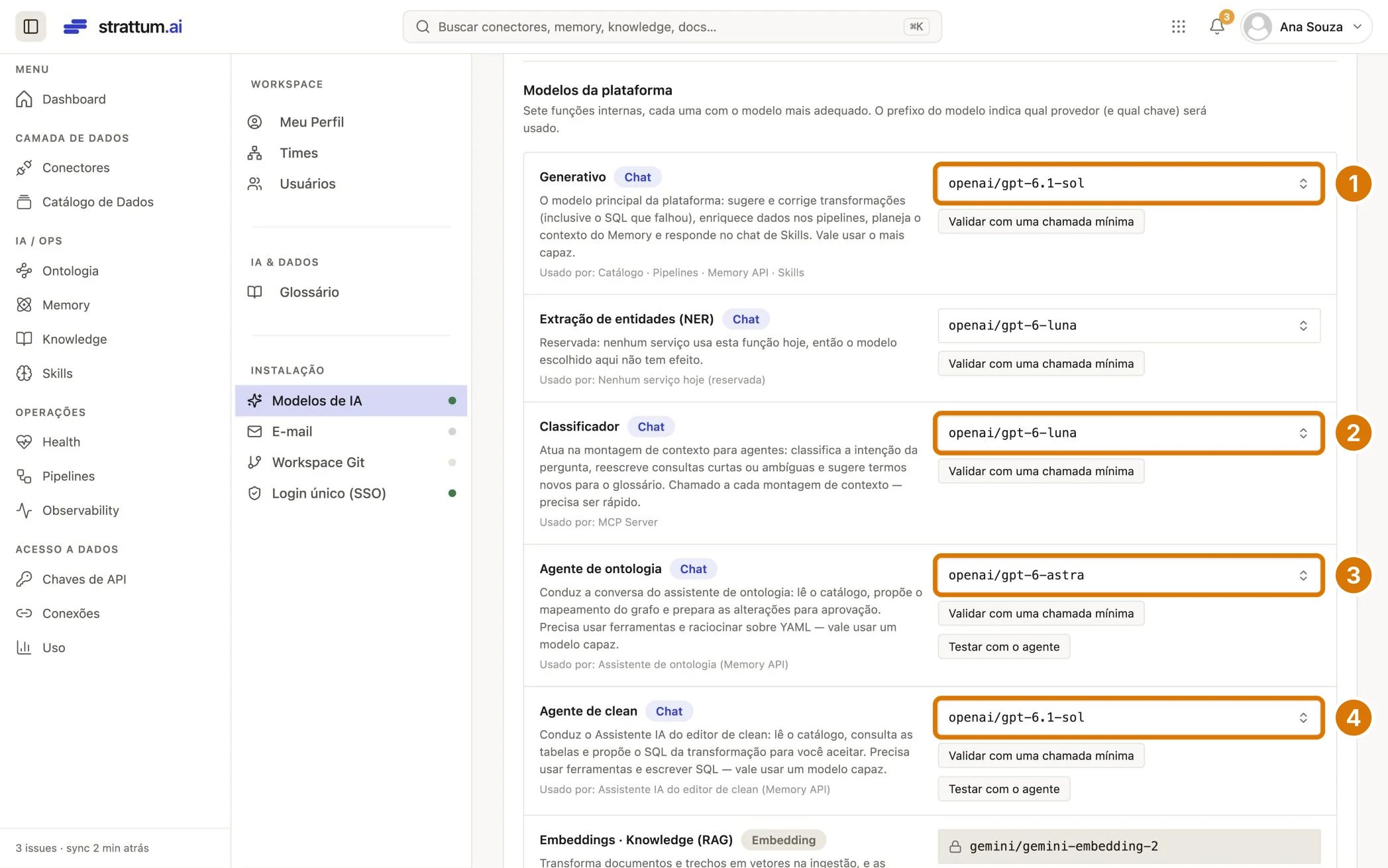
Figura 1. Modelos da plataforma com as faixas deste guia, numa conta da OpenAI: Generativo ①, Classificador ②, Agente de ontologia ③ e Agente de clean ④.
1.1 Escolha o modelo do Generativo
Onde: Modelos da plataforma › Generativo · ① Faixa recomendada: IntermediárioModelos: Anthropic
claude-sonnet-5-5 · OpenAI gpt-6.1-sol · Google Gemini gemini-3.8-flash
O que faz. É o modelo principal da plataforma. Sugere e corrige transformações, inclusive o SQL que falhou, enriquece dados nos pipelines, planeja o contexto do Memory e responde no chat de Skills.
Quando roda. Em dois ritmos. Sob demanda, quando alguém pede uma correção de SQL ou pergunta no chat de Skills. E em volume: no enriquecimento dos pipelines, como as colunas geradas por IA, que chamam o modelo para cada linha da tabela, e no planejamento de contexto do Memory, quando os agentes consultam as entidades.
Por que o Intermediário. A descrição no console sugere o modelo mais capaz. Essa é a escolha certa quando o uso é quase todo sob demanda. Como o Generativo também roda em volume, cada segundo a mais se repete em toda pergunta e em toda linha. Os modelos do Intermediário escrevem e corrigem SQL bem e respondem mais rápido, o melhor equilíbrio para uma função que faz as duas coisas.
1.2 Escolha o modelo do Classificador
Onde: Modelos da plataforma › Classificador · ② Faixa recomendada: EconômicoModelos: Anthropic
claude-haiku-5-5 · OpenAI gpt-6-luna · Google Gemini gemini-3.1-flash-lite
O que faz. Atua na montagem de contexto para os agentes: classifica a intenção da pergunta, reescreve consultas curtas ou ambíguas e sugere termos novos para o glossário.
Quando roda. A cada montagem de contexto, ou seja, em toda pergunta que um agente faz à Strattum pelo MCP Server.
Por que o Econômico. A tarefa é curta e tem resposta fechada. O tempo do Classificador entra no tempo de toda resposta dos agentes, então velocidade conta mais que profundidade. É para esse uso que os provedores oferecem essa faixa: a Anthropic indica o Haiku para classificação, extração e roteamento, e a OpenAI indica o Luna para tarefas focadas e de alto volume.
1.3 Escolha o modelo do Agente de ontologia
Onde: Modelos da plataforma › Agente de ontologia · ③ Faixa recomendada: SuperiorModelos: Anthropic
claude-opus-5-5 · OpenAI gpt-6-astra · Google Gemini gemini-4-argon
O que faz. Conduz a conversa do assistente de ontologia: lê o catálogo, propõe o mapeamento do grafo e prepara as alterações para você aprovar.
Quando roda. Só quando alguém da sua equipe usa o assistente, em geral na implantação e quando o modelo de dados da empresa muda.
Por que o Superior. Modelar a ontologia é um problema de muitas etapas: entender as tabelas, decidir quais entidades existem, ligar as relações e escrever um YAML válido. Cada decisão depende da anterior, e é nesse tipo de tarefa que o raciocínio do Superior faz diferença. Um erro aqui não gera mensagem: uma relação errada entra no grafo e aparece em toda resposta que usa aquela entidade. Como o agente roda pouco, o tempo maior de resposta quase não pesa.
O agente lê o catálogo e propõe alterações por meio de ferramentas. Confira com Testar com o agente no passo 3.2.
1.4 Escolha o modelo do Agente de clean
Onde: Modelos da plataforma › Agente de clean · ④ Faixa recomendada: IntermediárioModelos: Anthropic
claude-sonnet-5-5 · OpenAI gpt-6.1-sol · Google Gemini gemini-3.8-flash
O que faz. Conduz o Assistente IA do editor de clean: lê o catálogo, consulta as tabelas e propõe o SQL da transformação para você aceitar.
Quando roda. Quando alguém usa o Assistente IA no editor de clean.
Por que o Intermediário. Escrever SQL consultando as tabelas é o ponto forte dessa faixa, e os modelos do Intermediário chamam ferramentas bem e rápido. O SQL proposto passa pela sua revisão e pela prévia antes de salvar, então um erro aparece logo e não chega aos agentes.
1.5 Escolha o embedding do Knowledge antes de indexar
Onde: Modelos da plataforma › Embeddings · Knowledge (RAG) · Figura 3, ③ Modelo recomendado:gemini-embedding-2 ou text-embedding-3-large
O que faz. Transforma documentos e trechos em vetores na ingestão, e as perguntas em vetores na busca semântica do Knowledge.
Quando roda. Na indexação de cada documento e em cada busca.
Qual escolher. Aqui não há faixas: a qualidade do vetor decide se a busca acha o trecho certo. Com chave do Google Gemini, use o gemini-embedding-2, que é o padrão do console. Sem o Google, use o text-embedding-3-large, da OpenAI. Ele busca melhor que o text-embedding-3-small em textos fora do inglês: nos resultados que a OpenAI publicou para o MIRACL, um teste de busca em 18 idiomas, o 3-large marca 54,9, contra 44,0 do 3-small.
1.6 Confira o embedding do Memory
Onde: Modelos da plataforma › Embeddings · Memory · Figura 3, ④ e ⑥ Modelo recomendado: o mesmo do Knowledge, outext-embedding-3-small
O que faz. Vetoriza as entidades do Memory Graph para a busca por semelhança.
Quando roda. Quando entidades entram ou mudam no Memory e em cada busca de entidades.
Qual escolher. Hoje o Memory só aceita modelos de embedding da OpenAI.
1.7 Escolha os modelos do Strattum Chat
Onde: Modelos de IA › Modelos do Strattum Chat · Figura 4 Faixa recomendada: Intermediário como padrão, Superior como opção O que é. O catálogo de modelos que os usuários escolhem no seletor do chat. Ele é opcional: monte o catálogo se a sua empresa vai usar o Strattum Chat. É independente das funções da plataforma e pode misturar provedores. Quando roda. A cada mensagem dos usuários. No chat, o modelo decide quais dados buscar, chama as ferramentas da Strattum e junta o resultado numa resposta. Por que o Intermediário como padrão. Ele faz bem esse ciclo de buscar, conferir e responder, e responde rápido o bastante para uma conversa. É o que a maioria das perguntas do dia a dia pede. O Superior como opção. Inclua um modelo do Superior para análises com várias fontes e etapas, com uma descrição que avise que ele demora mais. Assim o usuário escolhe quando precisa dele.Parte 2 · Provedores e chaves
Cada modelo usa a chave do provedor indicado no prefixo do nome. Você pode combinar provedores entre as funções, mas cada provedor a mais é uma chave e uma conta a mais para acompanhar. Onde: Modelos de IA › Provedores2.1 Confira o que cada provedor oferece
2.2 Escolha a combinação de chaves
Para a configuração completa, você precisa de um provedor para as funções de chat e da OpenAI para o Memory. Estas são as combinações com menos peças:Parte 3 · No console
Com as chaves cadastradas, você aplica as escolhas das Partes 1 e 2 na tela Modelos de IA e confere se cada modelo responde. Onde: Configurações › Instalação › Modelos de IA3.1 Escolha o modelo no seletor
Onde: Modelos da plataforma › Seletor da função- Clique no seletor da função.
- No campo de busca ①, digite parte do nome do modelo, como
gpt-6,sonnetougemini. - Escolha o modelo em Todos os modelos do provedor ②. A lista mostra os modelos que a chave da sua empresa alcança.
- Para um modelo que não está na lista, digite o identificador completo, com o prefixo do provedor, como
openai/nome-do-modelo, e clique em Usar ③. O console confere o nome com uma chamada real ao provedor. - Repita nas outras funções, com a faixa da Parte 1.
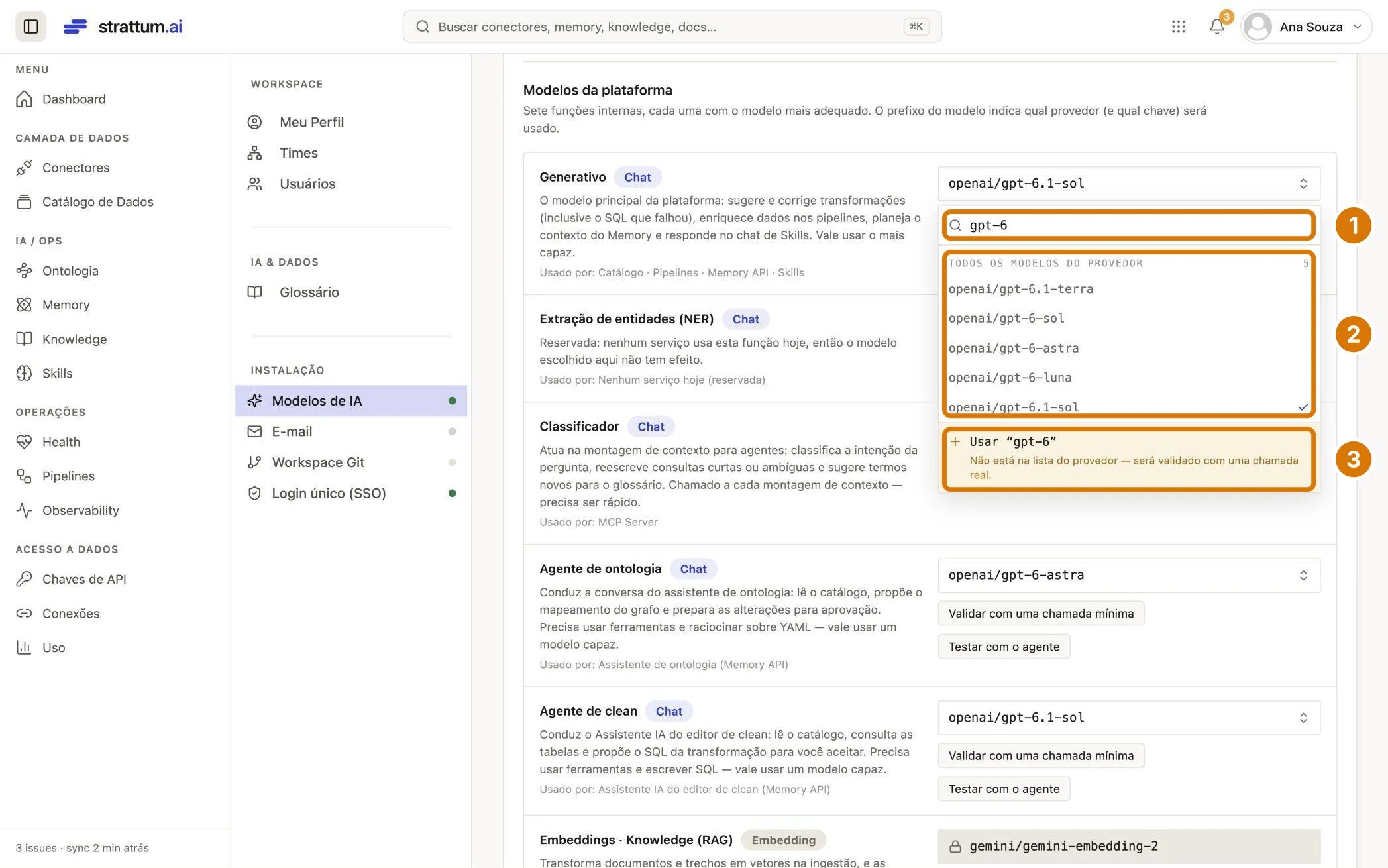
Figura 2. Seletor do Generativo aberto: busca ①, modelos que a chave da OpenAI alcança ② e opção para usar um nome fora da lista ③.
3.2 Valide as funções e teste os agentes
Onde: Modelos da plataforma · Figura 3- Em cada função com o selo Chat, ou seja, todas menos os embeddings, clique em Validar com uma chamada mínima ①. O console chama o modelo e mostra o resultado, como Plataforma: o modelo respondeu.
- No Agente de ontologia e no Agente de clean, clique também em Testar com o agente ②. O teste faz uma chamada curta pelo mesmo caminho do agente e exige que o modelo chame uma ferramenta. O resultado esperado começa com O agente chamou a ferramenta, com o nome do modelo e o tempo da resposta.
- Se aparecer o selo Não chama ferramentas ao lado do modelo de um agente, troque por outro modelo da mesma faixa e teste de novo.
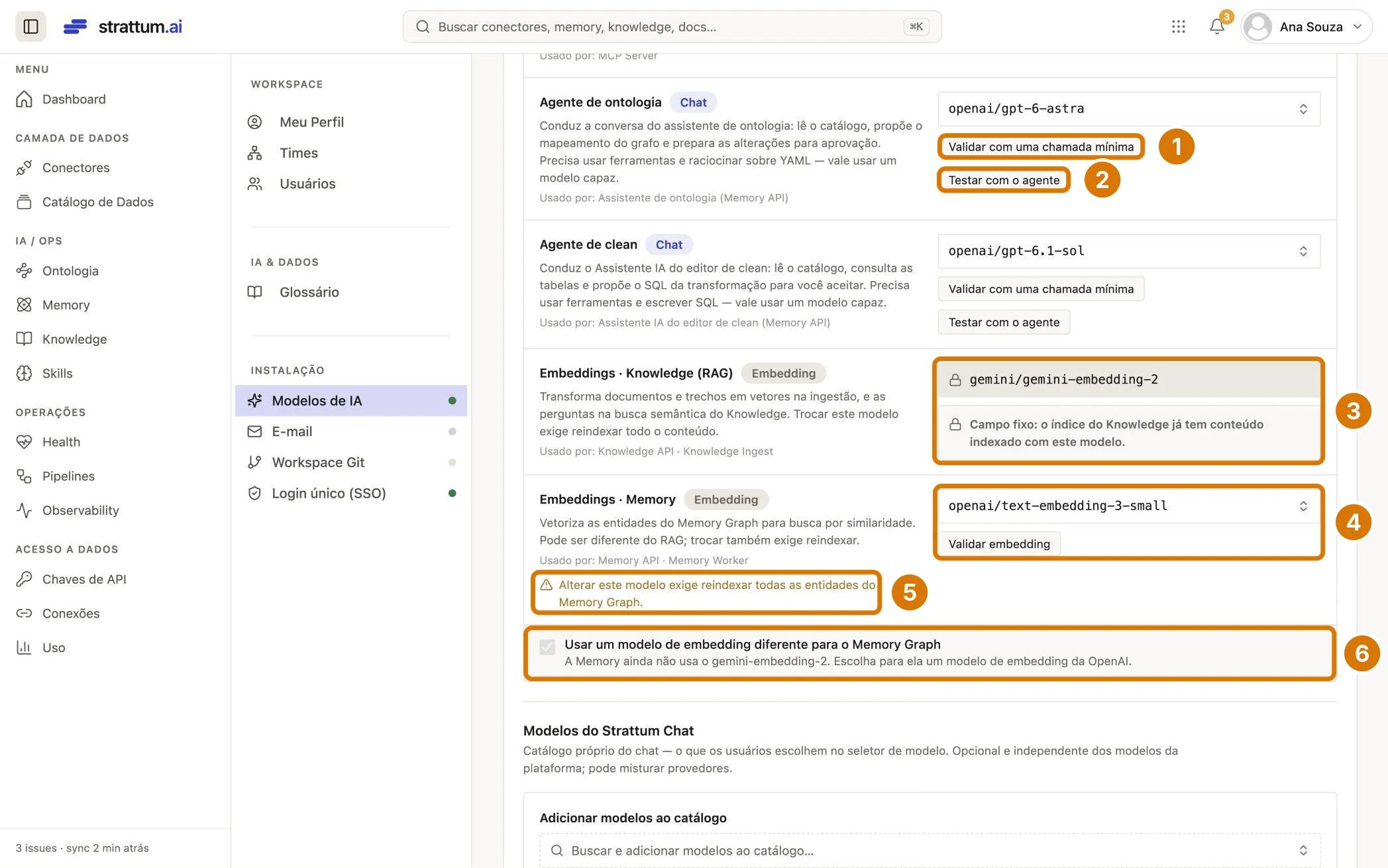
Figura 3. Agentes e embeddings: Validar com uma chamada mínima ① e Testar com o agente ② no Agente de ontologia, embedding do Knowledge com campo fixo ③, embedding do Memory com Validar embedding ④, aviso de reindexação ⑤ e opção de modelo separado para o Memory ⑥.
3.3 Confira os embeddings antes de indexar
Onde: Modelos da plataforma › Embeddings · Figura 3- Em Embeddings · Knowledge (RAG) ③, confira o modelo (passo 1.5). Com conteúdo indexado, o campo aparece fixo, com um cadeado.
- Em Embeddings · Memory ④, confira ou escolha o modelo (passo 1.6) e clique em Validar embedding. O resultado esperado diz que o modelo respondeu com um vetor e o número de dimensões dele.
- Antes de trocar um modelo de embedding, leia o aviso de reindexação ⑤.
- Com o Knowledge no
gemini-embedding-2, a opção Usar um modelo de embedding diferente para o Memory Graph ⑥ vem marcada, e o console pede um modelo da OpenAI para o Memory.
3.4 Monte o catálogo do chat
Onde: Modelos de IA › Modelos do Strattum Chat- Em Adicionar modelos ao catálogo ①, busque e adicione o modelo do Intermediário.
- Preencha o Nome de exibição e a Descrição ②, como na tabela do passo 1.7.
- Se quiser, adicione um modelo do Superior ③, com uma descrição que avise que ele demora mais.
- Clique em Testar o catálogo ④. O console envia uma chamada mínima para cada modelo e confere nomes e funções.
- Em Modelo padrão ⑤, escolha o modelo do Intermediário.
- Em Modelo que gera títulos ⑥, escolha o mesmo modelo padrão.
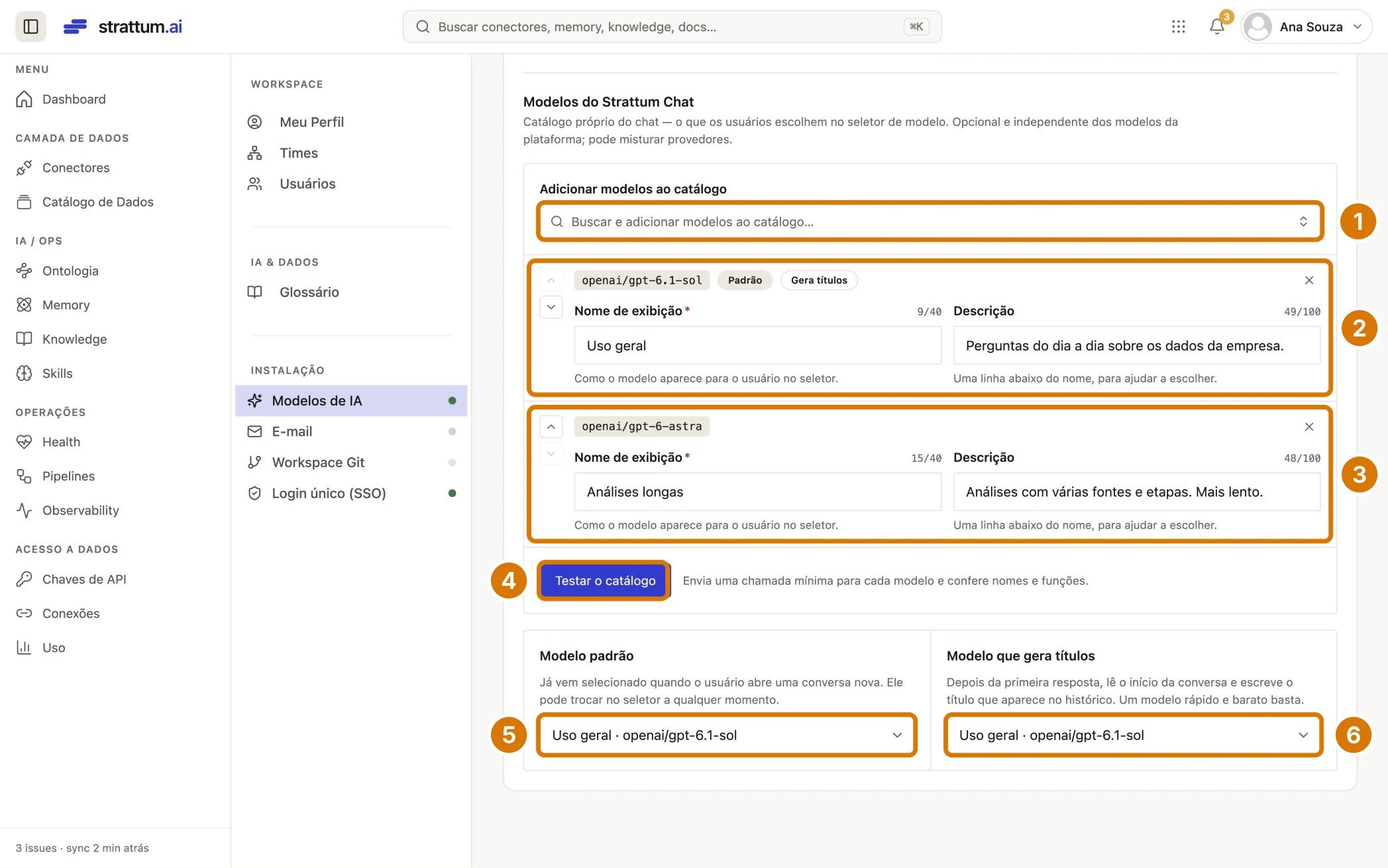
Figura 4. Modelos do Strattum Chat: Adicionar modelos ao catálogo ①, entrada do Intermediário, com nome de exibição e descrição, marcada como padrão e gerador de títulos ②, entrada do Superior como opção ③, Testar o catálogo ④, Modelo padrão ⑤ e Modelo que gera títulos ⑥.
3.5 Salve e acompanhe o uso
Onde: Modelos de IA · Observability › Agent Traces- Na página Modelos de IA, clique em Salvar configuração, no canto superior direito. Cuidado com o botão vermelho Remover configuração, ao lado.
- Depois de alguns dias de uso, abra Observability no menu lateral e a aba Agent Traces ①.
- Confira o resumo do período ②: conversas, tokens e turnos com erro.
- Na coluna Agente · Modelo ③, confira se as conversas novas usam o modelo escolhido.
- Abra uma conversa para ver os turnos e os tokens de entrada e saída de cada turno ④.
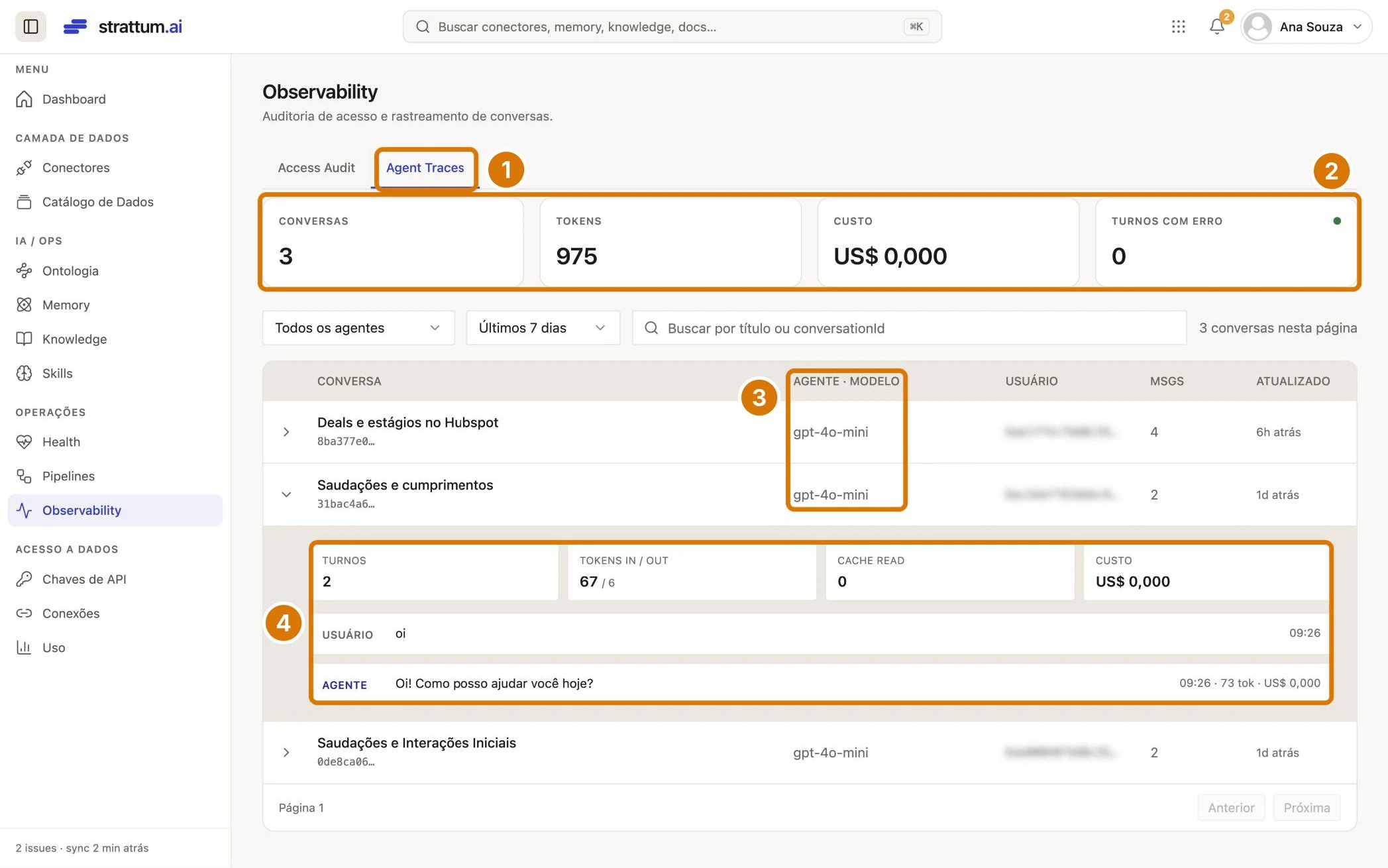
Figura 5. Observability, aba Agent Traces ①: resumo do período ②, modelo de cada conversa ③ e detalhe de uma conversa, com turnos e tokens ④. Os dados são de um ambiente de demonstração.
Como confirmar que deu certo
- A validação de cada função com o selo Chat mostra que o modelo respondeu.
- No Agente de ontologia e no Agente de clean, Testar com o agente mostra que o agente chamou a ferramenta com o modelo escolhido.
- Validar embedding mostra o vetor com o número de dimensões.
- Se você montou o catálogo do chat, Testar o catálogo termina sem erro, e o chat tem um modelo padrão e um modelo que gera títulos.
- A página Modelos de IA mostra o selo Configurado ao lado do título.
- No Agent Traces, as conversas novas mostram o modelo escolhido na coluna Agente · Modelo.