

Como o dado chega aos agentes
Cada conector lê uma fonte e grava os dados no Catálogo de Dados, em duas camadas. A camada raw guarda o dado como veio da fonte. A camada clean guarda o dado normalizado, sem duplicatas e com chaves padronizadas, como CPF, CNPJ e e-mail. Memory, Knowledge e Skills leem da clean. Os detalhes estão em O que é a tabela clean.O que você vai fazer
São duas partes, nesta ordem. Salvar o conector não inicia a carga de dados: antes de carregar, você revisa no catálogo as tabelas, as colunas e os dados pessoais.Parte 1 · Conectores
1.2 Preencher a conexão e testar
1.3 Escolher a frequência de sincronização
1.4 Definir quem acessa os dados
1.5 Revisar e salvar o conector
Parte 2 · Catálogo de Dados
2.2 Escolher o que entra no contexto
2.3 Marcar os dados pessoais (PII)
2.4 Ajustar a carga de cada tabela (opcional)
2.5 Selecionar as pastas (fontes de documentos)
2.6 Carregar os dados
Antes de começar
Separe estes itens antes de criar o primeiro conector. A última coluna indica o passo em que cada um é usado.Parte 1 · Conectores
Você escolhe a fonte, testa a credencial, define a frequência e quem acessa os dados. O assistente tem quatro etapas: Conexão, Sincronização, Permissionamento e Revisão. Onde: Camada de dados › Conectores1.1 Escolha o conector
Onde: Conectores › Nova Conexão- Em Conectores, clique em Nova Conexão, no canto superior direito.
- Na tela Conectar Novo Conector, procure a fonte em Buscar integrações… ① ou nos grupos Bancos de Dados, Aplicações e Documentos.
- Clique no card do conector ②.
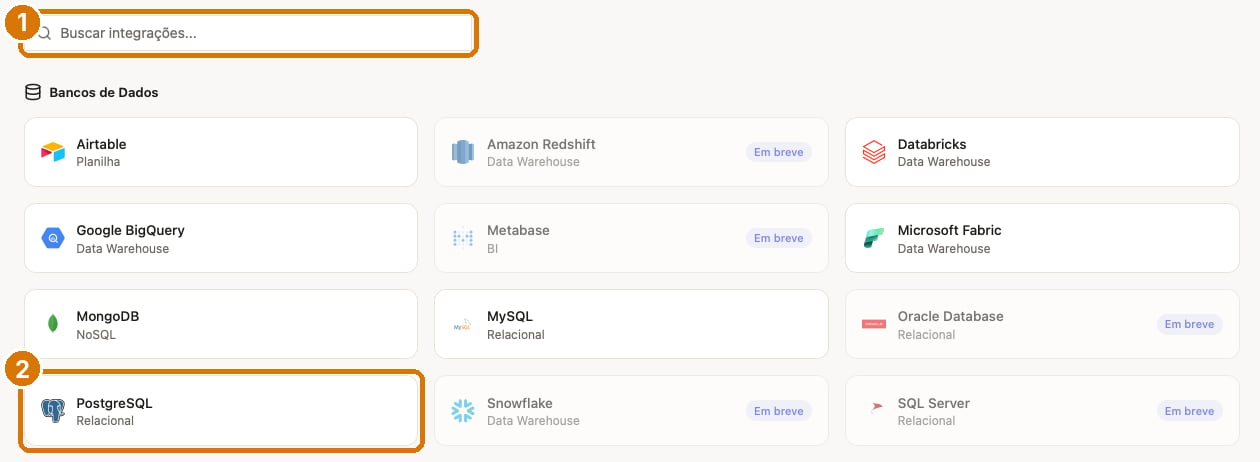
Figura 1. Tela Conectar Novo Conector: busca ① e card de um conector ②.
Documentação de conectores
1.2 Preencha a conexão e teste
Onde: Etapa 1 de 4 · Conexão Cada conector pede campos próprios, e os campos com asterisco são obrigatórios. No Zendesk, por exemplo:- Preencha os campos ①.
- Leia a orientação abaixo dos campos ②. Ela explica como gerar a credencial na fonte.
- Clique em Testar Conexão ③, na barra inferior.
- Com o teste aprovado, clique em Próximo ④. O botão só libera depois de um teste bem-sucedido.
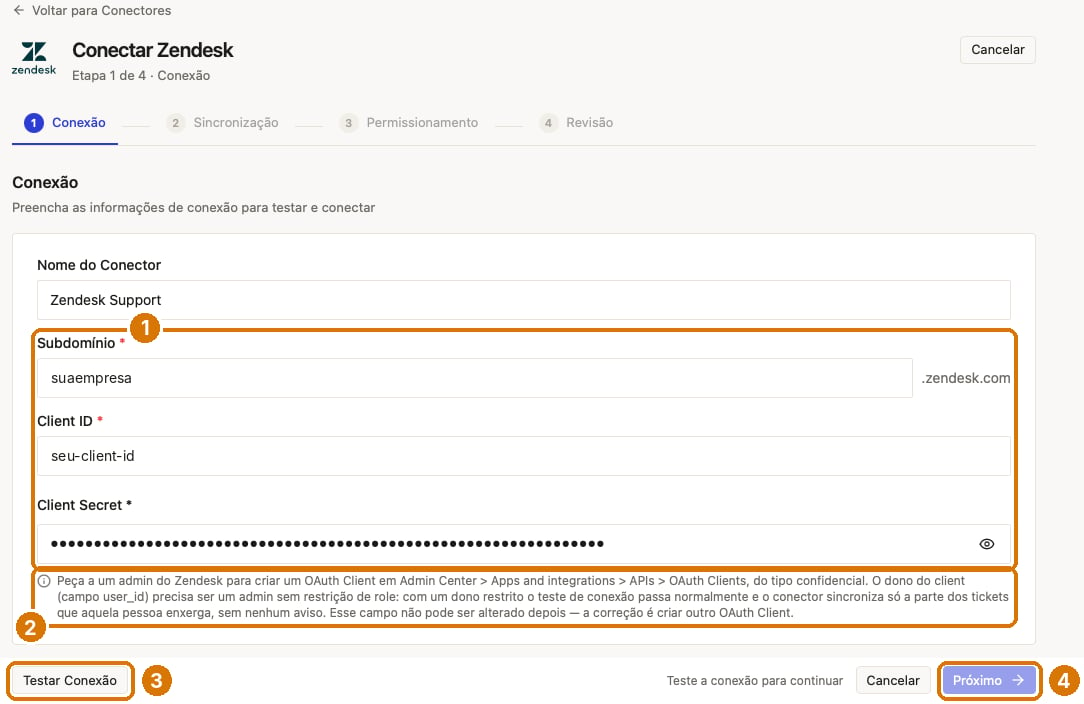
Figura 2. Etapa Conexão do Zendesk: campos ①, orientação da fonte ② e, na barra inferior, Testar Conexão ③ e Próximo ④. Os valores são exemplos.
1.3 Escolha a frequência de sincronização
Onde: Etapa 2 de 4 · Sincronização- Abra Frequência de Sincronização ①.
- Escolha o intervalo. O console marca com (recomendado) ② a opção indicada para aquele conector.
- Clique em Próximo.
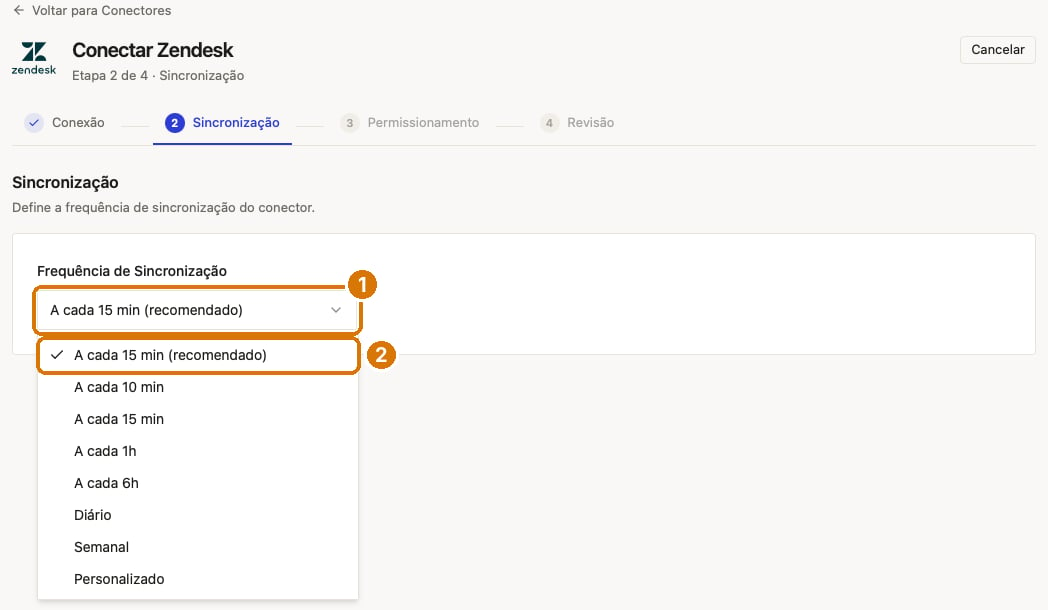
Figura 3. Etapa Sincronização: campo de frequência ① e opção recomendada ②.
1.4 Defina quem acessa os dados
Onde: Etapa 3 de 4 · Permissionamento- Em Comportamento dos dados ①, escolha como os registros aparecem para cada pessoa.
- Em Quem pode usar este conector ②, escolha quem tem acesso ao conector.
- Clique em Próximo.
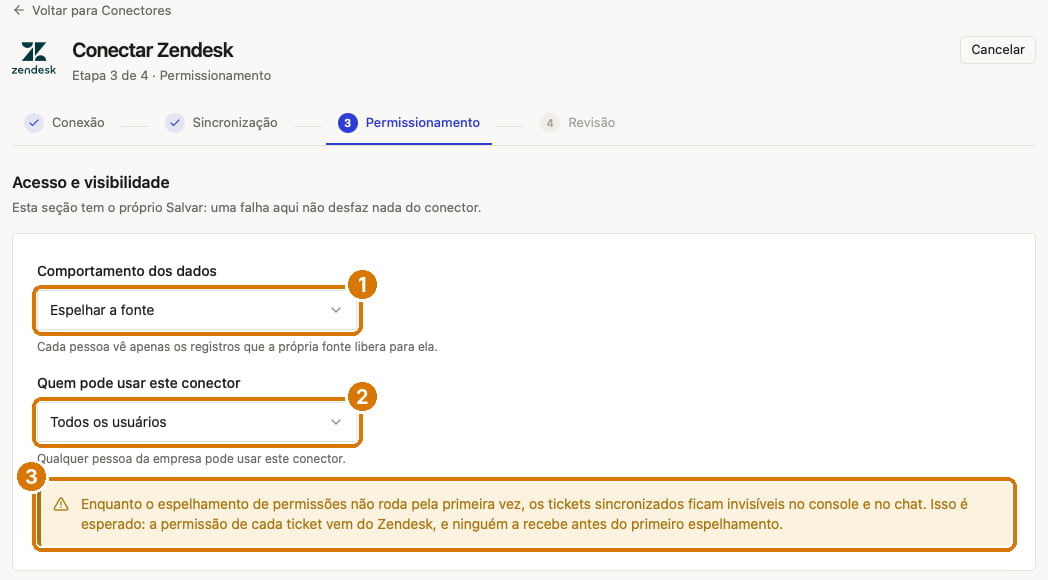
Figura 4. Etapa Permissionamento: comportamento dos dados ①, quem pode usar o conector ② e aviso sobre o espelhamento de permissões ③.
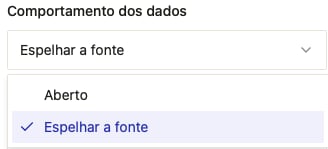
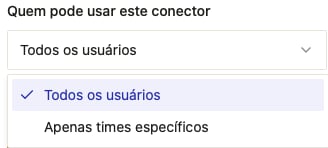
Figura 5. Opções de cada campo da etapa Permissionamento: Comportamento dos dados (esquerda) e Quem pode usar este conector (direita).
1.5 Revise e salve o conector
Onde: Etapa 4 de 4 · Revisão- Confira as seções Conexão, Sincronização, Acesso e Teste de conexão. Para corrigir algo, clique em Editar ① na seção.
- Confirme que o teste de conexão mostra Conectado ②.
- Clique em Salvar Conector ③.
- Na janela Conector configurado com sucesso!, clique em Abrir Catálogo de Dados (Figura 7).
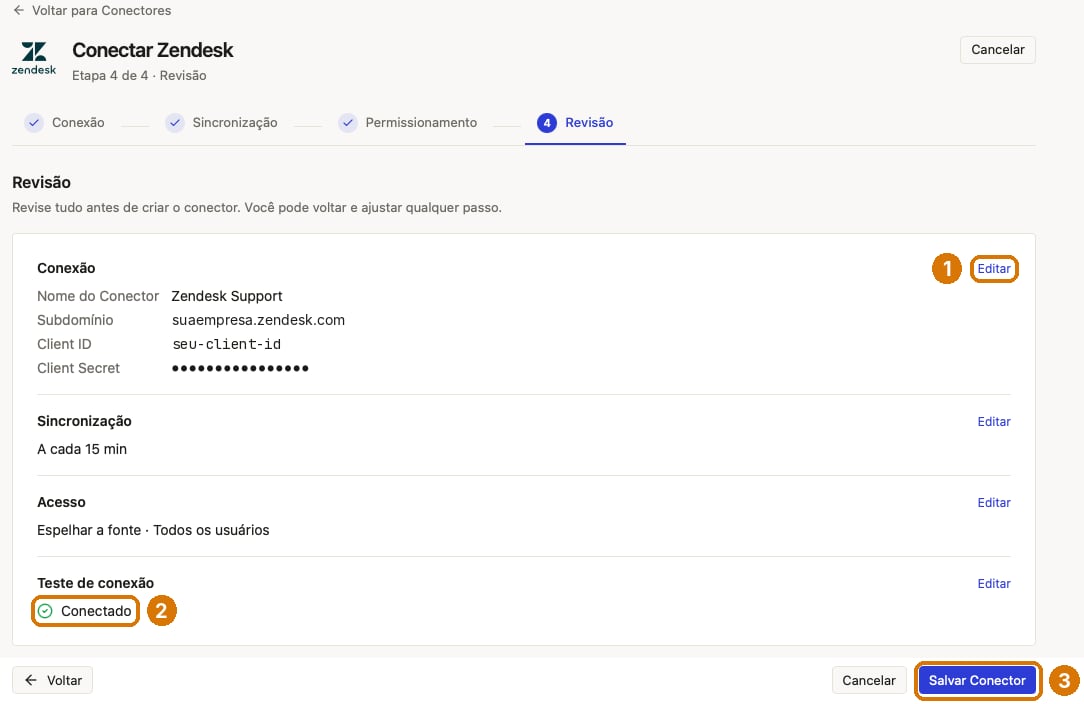
Figura 6. Etapa Revisão: Editar ①, resultado do teste de conexão ② e, na barra inferior, Salvar Conector ③. Os valores são exemplos.
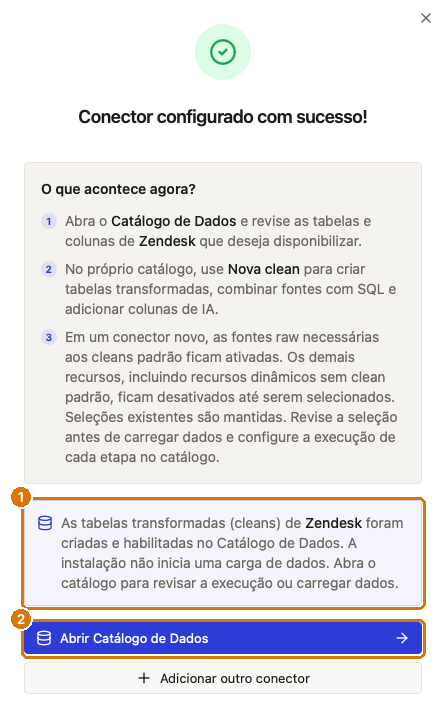
Figura 7. Janela exibida depois de salvar: o que foi criado no catálogo ① e o botão Abrir Catálogo de Dados ②.
Parte 2 · Catálogo de Dados
Antes da primeira carga, você escolhe as tabelas e as colunas que entram no contexto e marca os dados pessoais. Depois, carrega os dados. Onde: Camada de dados › Catálogo de Dados2.1 Confira as tabelas do conector
Onde: Catálogo de Dados › Árvore de tabelas A árvore à esquerda da tela separa as tabelas em Raw, agrupadas por conector, e Clean.- ① Tabela ativada. Num conector novo, as tabelas raw usadas pelas cleans padrão já vêm no contexto.
- ② Tabela esmaecida. Fica fora do contexto até você selecionar.
- ③ Clean. Tabelas tratadas a partir da raw, que alimentam os agentes. Veja O que é a tabela clean, logo abaixo.
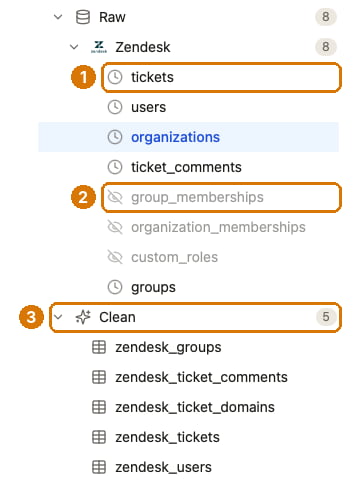
Figura 8. Árvore do catálogo: tabela ativada ①, tabela fora do contexto ② e grupo Clean ③.
O que é a tabela clean
A raw guarda o dado exatamente como veio da fonte e não muda depois da carga. A clean é a versão tratada desse dado: a cada carga, a plataforma lê a raw, aplica as regras da clean e grava o resultado no data lake do ambiente da sua empresa. Memory, Knowledge e Skills leem da clean.Limpa duplicidade
Unifica as fontes
Prepara para a ontologia
external_id, e com as colunas de identidade, como e-mail. A ontologia usa essas colunas para criar as entidades e as relações entre elas.zendesk_tickets. Ao abrir uma clean, Fontes mostra de quais tabelas raw ela lê, e a aba SQL mostra a regra que gera a tabela.
2.2 Escolha o que entra no contexto
Onde: Catálogo de Dados › Tabela › Aba Schema Só o que está no contexto chega aos agentes.- Clique na tabela, na árvore.
- Use a chave No contexto ① para ligar ou desligar a tabela inteira.
- Na aba Schema, use a coluna No contexto ② para ligar ou desligar cada coluna. Tirar todas do contexto ③ desliga todas de uma vez.
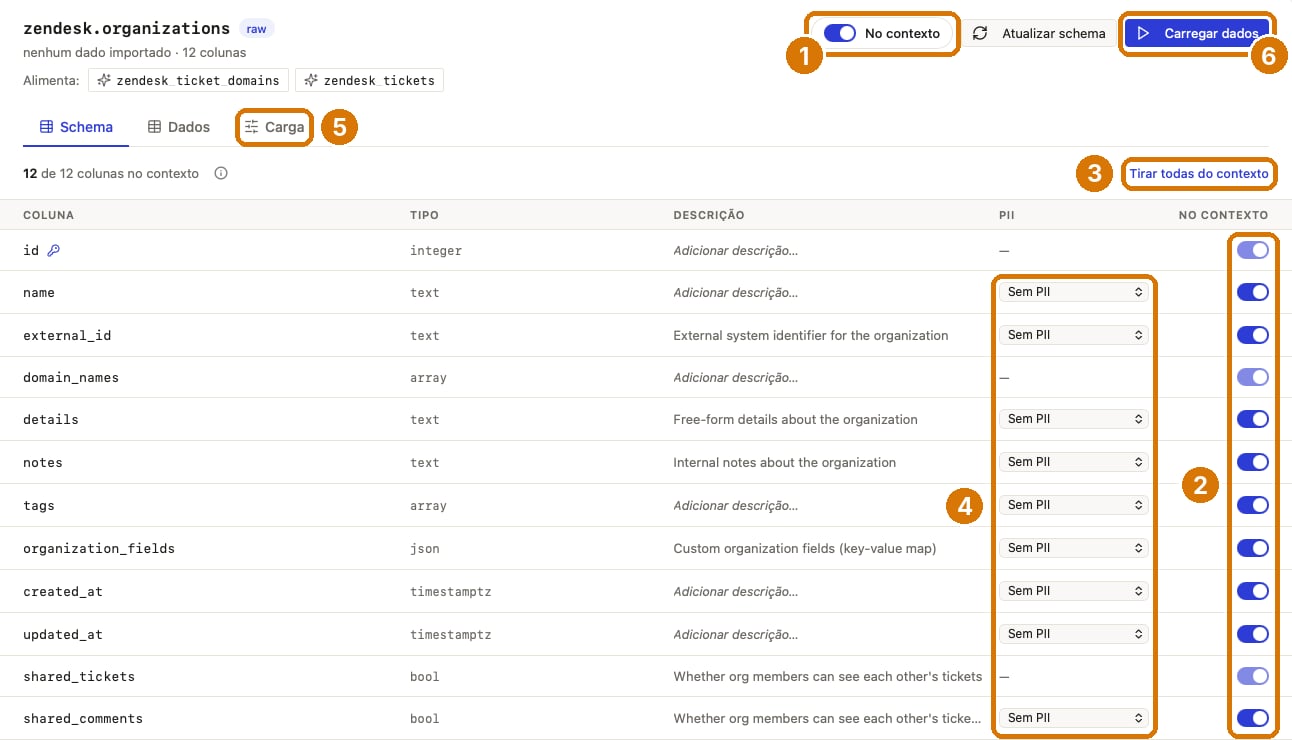
Figura 9. Tabela raw no catálogo: chave No contexto da tabela ①, chave por coluna ②, Tirar todas do contexto ③, coluna PII ④, aba Carga ⑤ e Carregar dados ⑥.
2.3 Marque os dados pessoais (PII)
Onde: Catálogo de Dados › Tabela › Aba Schema Na aba Schema, a coluna PII ④ tem três opções para cada campo (Figura 9):2.4 Ajuste a carga de cada tabela (opcional)
Onde: Catálogo de Dados › Tabela › Aba Carga Na aba Carga ⑤, o card Configuração da carga define como a tabela é atualizada a cada sincronização.updated_at), e a Chave Primária, que evita linhas duplicadas. Escolha também como o cursor avança: pelo horário da execução, que é a opção mais segura, ou pelo maior valor lido, só quando a coluna de cursor é confiável. Depois, clique em Salvar configuração da carga.
Alguns conectores controlam a carga sozinhos e não mostram essa opção, como GitHub, Notion e Google Drive.
2.5 Selecione as pastas (fontes de documentos)
Onde: Catálogo de Dados › Conector de documentos Em conectores de documentos, como o Google Drive, clique no conector na árvore e defina o Modo de leitura em Documentos no catálogo:2.6 Carregue os dados
Onde: Catálogo de Dados › Conector ou tabela- Com a revisão feita, clique em Carregar dados ⑥ (Figura 9). O botão aparece no conector e em cada tabela.
- Acompanhe o andamento em Conectores, nas colunas Status, Última Sincronização e Último Run.
- Volte ao catálogo. As tabelas raw passam a mostrar o número de linhas, e as cleans deixam de mostrar “nenhum dado importado”.
Como confirmar que deu certo
- Em Conectores, o conector aparece como Conectado, e o Último Run mostra Concluída.
- No Catálogo de Dados, as tabelas raw no contexto mostram o número de linhas.
- As colunas com dados pessoais estão marcadas na coluna PII.
- As tabelas clean do conector mostram dados.
- Com Espelhar a fonte, depois do primeiro espelhamento, cada pessoa vê só os registros que a fonte libera para ela.