

O que é a ontologia
A ontologia diz ao Memory quais entidades existem na sua empresa, de qual tabela clean vem cada uma e como elas se ligam. Ela fica num arquivo YAML com versões. Cada versão aplicada atualiza o grafo de entidades que os agentes consultam.Entidades
Os tipos de coisa que o grafo guarda, como Cliente, Ticket ou Contrato. No YAML, cada tipo é um
label.Origem e identidade
Cada tipo lê uma tabela clean e usa uma coluna para identificar o registro, em geral
external_id. Colunas como e-mail ou CPF juntam o mesmo registro vindo de fontes diferentes.Relações
Como os tipos se ligam, por exemplo Ticket pertence a Company. No YAML, cada aresta tem um nome, as duas pontas e as colunas que ligam uma à outra.
O que você vai fazer
São duas partes, nesta ordem. Na primeira, você monta a proposta com o Construtor. Na segunda, revisa, salva e aplica.Parte 1 · Montar a proposta
1.1 Abrir a tela Ontologia
1.2 Contar o objetivo de negócio
1.3 Acompanhar a análise do catálogo
1.4 Aceitar ou rejeitar a proposta
1.5 Ajustar por conversa (opcional)
1.2 Contar o objetivo de negócio
1.3 Acompanhar a análise do catálogo
1.4 Aceitar ou rejeitar a proposta
1.5 Ajustar por conversa (opcional)
Parte 2 · Revisar e aplicar
2.1 Conferir o rascunho
2.2 Verificar o schema
2.3 Salvar o rascunho
2.4 Aplicar a versão
2.5 Acompanhar a atualização do grafo
2.2 Verificar o schema
2.3 Salvar o rascunho
2.4 Aplicar a versão
2.5 Acompanhar a atualização do grafo
Antes de começar
Confira estes itens antes de abrir o Construtor. A última coluna indica o passo em que cada um é usado.Comece por uma pergunta de negócio importante e pelas duas ou três entidades que a respondem. Depois, amplie a ontologia em novas conversas.
Parte 1 · Montar a proposta com o Construtor
O Construtor conversa com você sobre o negócio, consulta o Catálogo de Dados e propõe as entidades e as relações. Cada proposta só entra no editor depois que você aceita. Onde: IA / Ops › Ontologia1.1 Abra a tela Ontologia
Onde: IA / Ops › Ontologia- No menu lateral, em IA / Ops, clique em Ontologia.
- Numa instalação nova, a tela mostra Nenhuma ontologia configurada, e o selo do topo mostra Nenhuma versão aplicada.
- O Construtor fica no painel da direita ⑤. Se o painel estiver recolhido, clique em Abrir o Construtor.
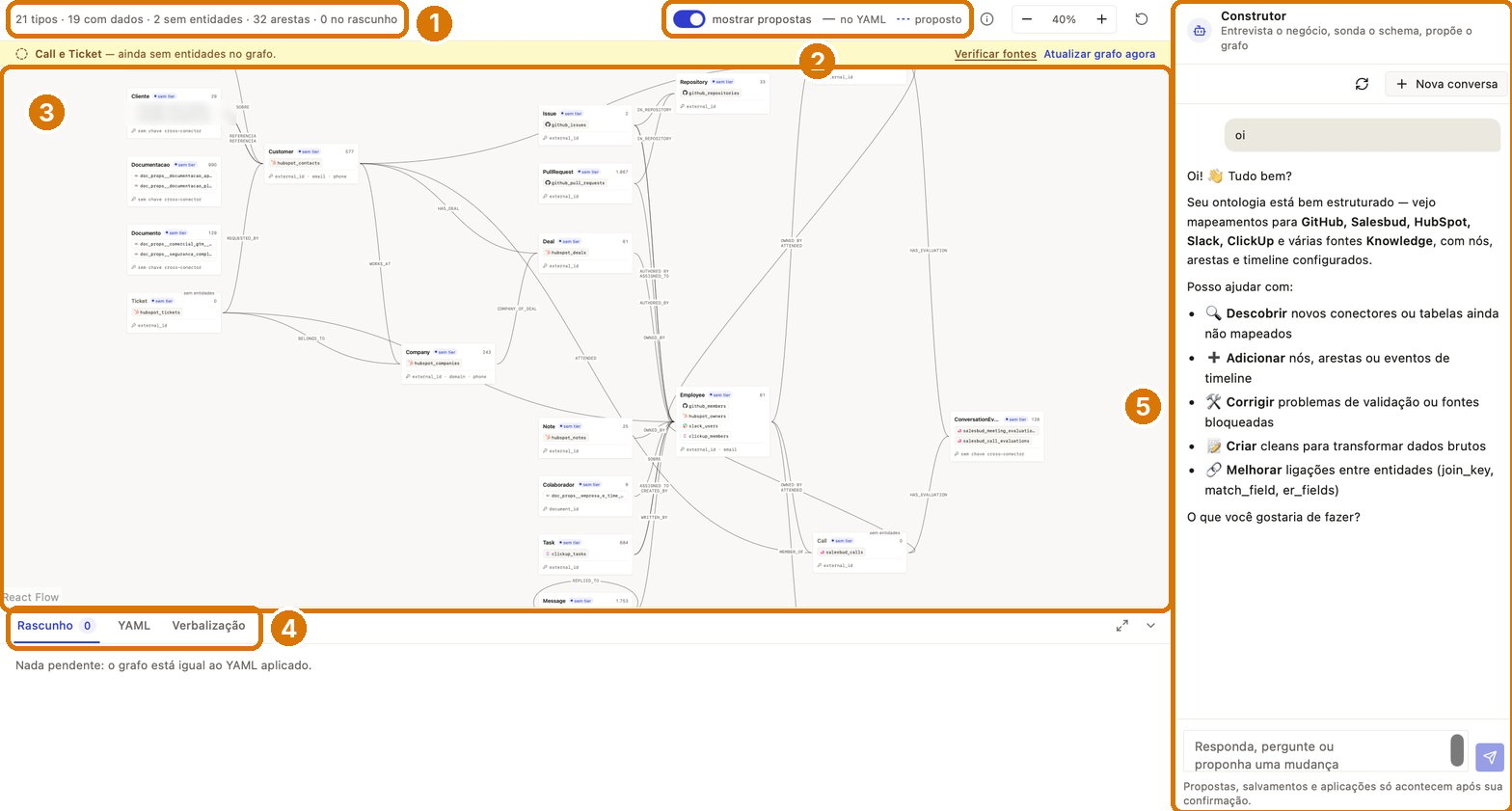
Figura 1. Tela Ontologia com uma ontologia já aplicada: barra de contagem ①, mostrar propostas ②, grafo ③, abas do editor ④ e Construtor ⑤.
1.2 Conte o objetivo de negócio
Onde: Ontologia › Construtor- Clique em Nova conversa ①. A conversa nova parte do YAML que está no editor.
- O Construtor lista o que pode fazer ②: descobrir conectores e tabelas ainda não mapeados, adicionar nós e arestas, corrigir problemas de validação, criar cleans e melhorar as ligações entre entidades.
- Escreva o objetivo no campo Responda, pergunte ou proponha uma mudança ③ e envie.
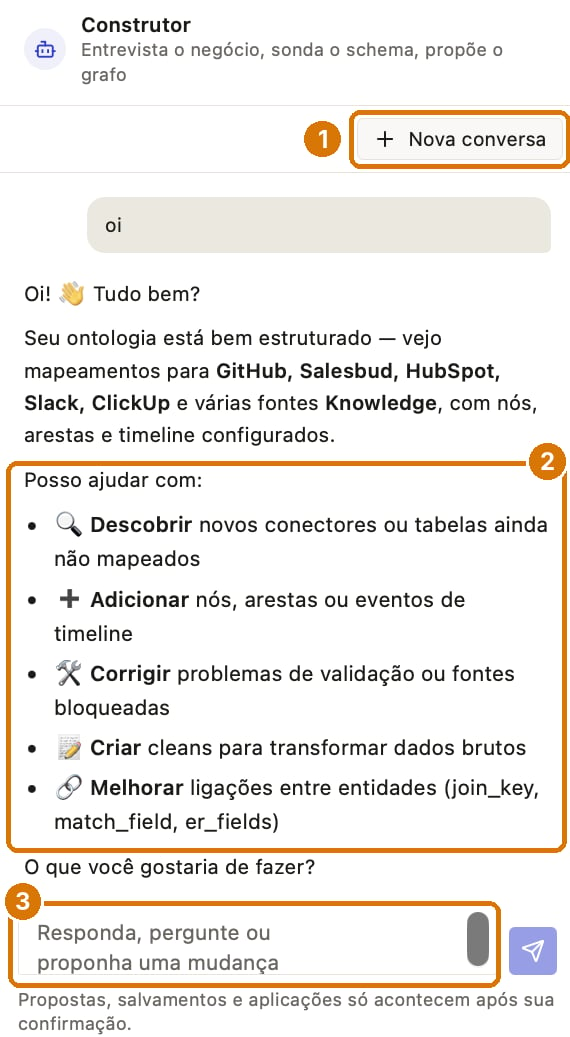
Figura 2. Construtor: Nova conversa ①, o que ele pode fazer ② e campo de mensagem ③.
Diga como a sua empresa chama cada coisa. As tabelas usam os nomes do sistema de origem, como
contacts ou accounts. Se para você o cliente é a empresa que paga e o contato é a pessoa, avise o Construtor.1.3 Acompanhe a análise do catálogo
Onde: Ontologia › Construtor Para responder ①, o Construtor consulta o Catálogo de Dados com ferramentas. Cada consulta aparece na conversa numa linha recolhida, com o nome e o status, como Listar conectores · Concluída ②. Clique na linha para ver a entrada e o resultado. A resposta vem em seguida ③.- Listar conectores e Listar tabelas clean: o que existe no catálogo.
- Ler schema do conector e Descrever tabela: as colunas e os tipos de cada tabela.
- Ler fragmentos de ontologia: os modelos prontos dos conectores com schema fixo, como Zendesk e HubSpot.
- Executar sonda agregada: mede, por exemplo, quantos e-mails coincidem entre duas tabelas antes de unificar. Devolve só números.
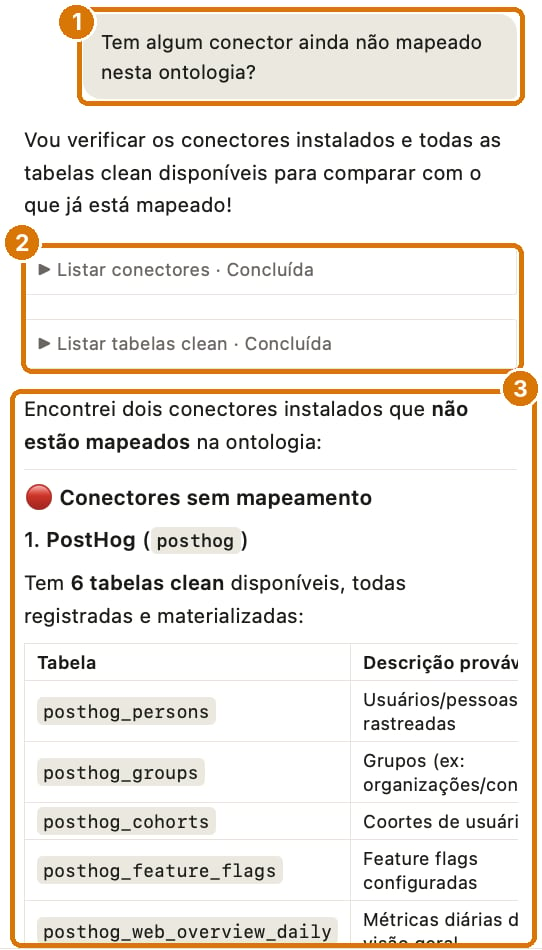
Figura 3. Construtor depois de uma pergunta ①: consultas ao catálogo ② e resposta com o conector ainda sem mapeamento ③.
1.4 Aceite ou rejeite a proposta
Onde: Construtor › Proposta de alteração Quando chega a uma proposta, o Construtor mostra na conversa um cartão Proposta de alteração. Com mostrar propostas ligado (Figura 1, ②), o grafo exibe tracejado o que ele propõe.- Leia a proposta. Em cada entidade, confira a tabela de origem, a chave e as propriedades. Em cada relação, confira as duas pontas.
- Se o cartão trouxer Avisos da validação, leia antes de decidir. Eles apontam, por exemplo, uma tabela ainda não materializada ou uma fonte não verificada no catálogo.
- Para seguir, aceite a proposta no cartão. As mudanças entram no editor e aparecem na aba Rascunho. O grafo ainda não muda.
- Para recusar, rejeite. Você pode deixar um comentário dizendo o que mudar, e o Construtor responde antes de propor de novo.
Se faltar uma tabela clean para uma entidade, o Construtor pode propor criar uma (Criar esta tabela na clean?). A tabela nasce habilitada no Catálogo de Dados e sem dados. Depois de criar, carregue os dados no catálogo.
1.5 Ajuste por conversa (opcional)
Onde: Ontologia › Construtor Peça mudanças na conversa, com as suas palavras. Quando o pedido muda a ontologia, ele volta como uma nova proposta para você aceitar ou rejeitar (passo 1.4). Exemplos:- “Renomeie Customer para Cliente.”
- “Una o cliente do CRM e o do helpdesk pelo e-mail.” Antes de unificar, o Construtor pode medir com uma sonda quanto os e-mails coincidem entre as duas fontes.
- “Tire a tabela de notas da proposta.”
- “Ligue Ticket a Company pela organização que abriu o ticket.”
- “Quais perguntas de negócio esta ontologia ainda não responde?”
Uma conversa tem limite de mensagens. Para mudar de assunto, use Nova conversa: ela começa do YAML que está no editor.
Parte 1 concluída. As mudanças aceitas estão no editor, na aba Rascunho. O grafo e a versão aplicada ainda não mudaram.
Parte 2 · Revisar, salvar e aplicar
Antes de aplicar, você confere o que muda, verifica se as tabelas e as colunas existem e salva uma versão. Aplicar ativa essa versão e atualiza o grafo. Onde: IA / Ops › Ontologia2.1 Confira o rascunho
Onde: Ontologia › Abas Rascunho, YAML e Verbalização- Na aba Rascunho ①, veja a lista do que vai mudar. O número ao lado do nome conta as mudanças pendentes. Sem mudanças, a aba mostra “Nada pendente: o grafo está igual ao YAML aplicado.”
- Na aba YAML, clique em Diferenças ④ para ver o que mudou em relação à versão aplicada.
- Na aba Verbalização, leia o grafo em frases, do jeito que os agentes enxergam. Vale ler com alguém da área de negócio.
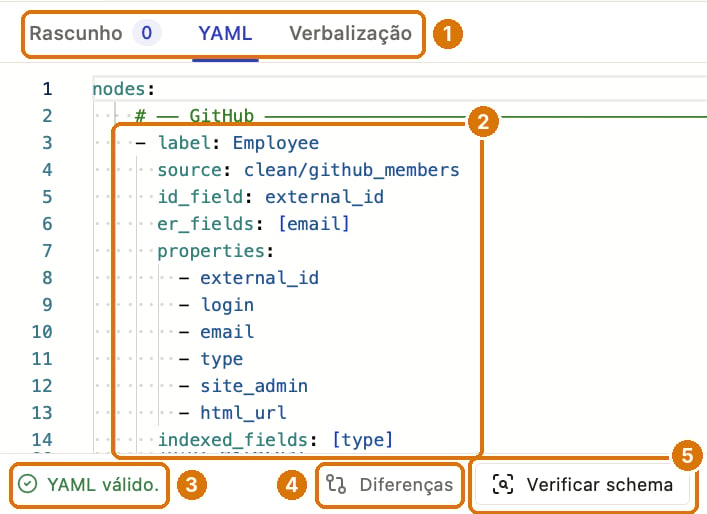
Figura 4. Aba YAML: abas do editor ①, um tipo de entidade ②, resultado da validação ③, Diferenças ④ e Verificar schema ⑤.
Como ler um tipo no YAML
Na Verbalização, o mesmo tipo vira uma frase, como “Cada Employee é identificado por external_id e unificado entre fontes por email.”
Na hora de aplicar (passo 2.4), o console classifica cada mudança:
Conceitos da ontologia
Os campos do YAML, com exemplos de entidades, arestas e unificação entre fontes.
2.2 Verifique o schema
Onde: Ontologia › Aba YAML- No rodapé da aba YAML, confira a validação do arquivo ③ (Figura 4): YAML válido. ou um erro de sintaxe com o número da linha.
- Clique em Verificar schema ⑤. O console confere se cada tabela e cada coluna citadas no YAML existem nas tabelas clean.
2.3 Salve o rascunho
Onde: Ontologia › Barra superior- Clique em Salvar rascunho ⑤.
- O console confirma com “Rascunho salvo”, o número de mudanças e “nada aplicado”. A versão salva vai para o Histórico ④, ainda inativa.
- Confira o estado ②, ao lado da versão aplicada.

Figura 5. Barra superior da tela Ontologia: versão aplicada ①, estado ②, Atualização do grafo ③, Histórico ④, Salvar rascunho ⑤ e Aplicar ⑥.
Salvar não muda o grafo. Use o rascunho salvo para revisar com o time antes de aplicar.
2.4 Aplique a versão
Onde: Ontologia › Barra superior- Clique em Aplicar ⑥ (Figura 5). O botão só funciona para administradores e fica bloqueado enquanto o YAML tiver erros.
- Na janela Aplicar, leia o efeito de cada classe de mudança (tabela do passo 2.1). A janela lembra que a versão atual fica no Histórico e pode ser reaplicada.
- Clique em Aplicar agora.
- O console confirma com “Ontologia aplicada” e o número da versão. O selo do topo ① passa a mostrar a nova versão e a data.
Aplicar não apaga o grafo. O Memory Worker compara a versão nova com a anterior e grava só a diferença, e o grafo segue disponível durante a atualização. A atualização começa logo depois de aplicar, mesmo com a atualização automática pausada.
Voltar a uma versão anterior
Clique em Histórico ④. Cada versão mostra o selo Atual, Rascunho ou Anterior e as datas em que foi criada e aplicada. Use Ver diferenças para comparar, Carregar no editor para partir dela ou Aplicar para reativá-la.2.5 Acompanhe a atualização do grafo
Onde: Ontologia › Atualização do grafo- Clique em Atualização do grafo ③ (Figura 5).
- Confira as Fontes lidas pela ontologia e a Última execução, que mostra Em execução, Concluída, Falhou, Interrompida ou Cancelada.
- Depois da execução, confira na barra de contagem ① (Figura 6) quantos tipos estão com dados e quantos estão sem entidades.

Figura 6. Barra de contagem ①, mostrar propostas e legenda ②, aviso de tipos ainda sem entidades ③ e atalhos ④.
Parte 2 concluída. A ontologia está aplicada, e o Memory monta o grafo a partir das tabelas clean.
Como confirmar que deu certo
- O selo do topo mostra Aplicado, com a versão e a data, e o estado Tudo aplicado.
- No Histórico, a versão aparece como Atual.
- Em Atualização do grafo, a Última execução está Concluída, e as fontes da ontologia aparecem em Fontes lidas pela ontologia.
- Na barra de contagem, os tipos que você esperava preenchidos aparecem com dados.
- No Catálogo de Dados, cada tabela clean usada mostra em Alimenta os nós e as arestas da ontologia aplicada.
- Em Memory, as entidades aparecem com os dados das fontes.
Se algo não funcionar
Fale com o FDE da Strattum que acompanha a sua implantação para revisar a primeira modelagem antes de aplicar e para unificar entidades entre sistemas quando nenhuma coluna coincide, como CPF ou e-mail. Se enviar um print, confira antes que nenhum dado pessoal aparece nele.
Próximo passo
Abra Memory, no menu IA / Ops, para navegar pelas entidades e pelas relações do grafo. Quando conectar uma fonte nova, volte ao Construtor e pergunte se há conectores ainda não mapeados.Montar a ontologia à mão
Para editar o YAML direto, sem o Construtor, veja o guia de modelagem da ontologia.